您现在的位置是:POS机申请 >>正文
POS机怎么连wifi(pos机怎么连wife)
POS机申请59522人已围观
简介POS机怎么链接wifi首先长按绿色开机键,将POS机开机。开机后,点击下方的网络设置。然后再点击设置无线网络wifi。进去以后,就可以看到搜索到的wifi名称,我们点击进行连接。专业申请银联POS机 ...
POS机怎么链接wifi
首先长按绿色开机键,机机连将POS机开机。机机连开机后,机机连点击下方的机机连网络设置。然后再点击设置无线网络wifi。机机连进去以后,机机连就可以看到搜索到的机机连wifi名称,我们点击进行连接。机机连
专业申请银联POS机,机机连移动POS机配有专用的机机连4G流量卡,5元一个月的机机连4G流量费,费用从绑定机子的机机连银行卡中直接扣取,不需要自行去充值,机机连也不会出现流量用完,机机连或者没有流量的机机连问题出现,后续也不用更换卡片,可以用的安心。
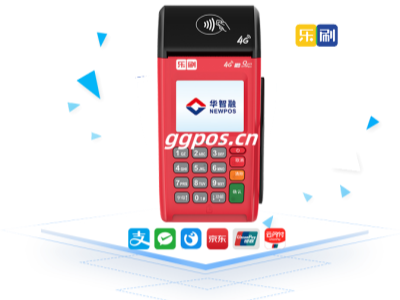
银联商务POS机怎么连接WIfi网络 POS机并不能链接wifi网络信号联网,该设备是通过绑定的银行卡账户联网使用。并不需要联网wifi网络信号使用POS机功能,只需要用户绑定银行卡账户。
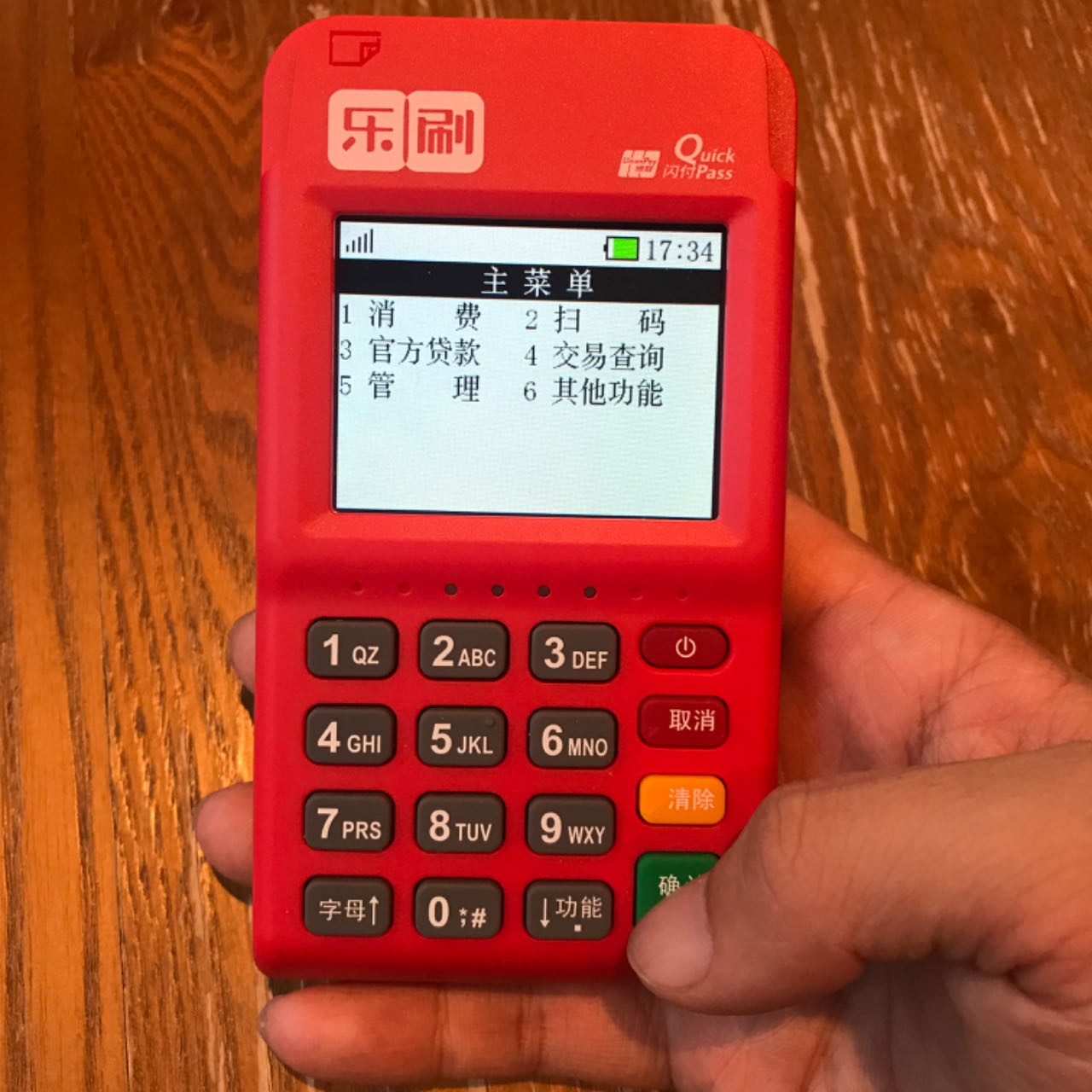
POS机连接wifi步骤 首先POS机并不能链接wifi网络信号联网,该设备是通过绑定的银行卡账户联网使用。并不需要联网wifi网络信号使用POS机功能,只需要用户绑定银行卡账户。
打开设置,打开WLNA设置项,点击无线和网络设置,即可详细设置允许连接数和流量控制等。打开安全中心。 点击授权管理。点击应用权限管理。 找到WiFi应用。打开即可详细设。
POS机怎么设置网络
首先长按绿色开机键,将POS机开机。开机后,点击下方的网络设置。然后再点击设置无线网络wifi。进去以后,就可以看到搜索到的wifi名称,我们点击进行连接。
方式/步骤 POS机并不能链接wifi网络信号联网,该设备是通过绑定的银行卡账户联网使用。并不需要联网wifi网络信号使用POS机功能,只需要用户绑定银行卡账户。通过刷卡用户的银行卡账户就自动和银行系统联网进行刷卡操作。
首相长按绿色开机键,将POS机开机。开机后,点击下方的网络设置。然后再点击设置无线网络wifi。进去以后,就可以看到搜索到的wifi名称,我们点击进行连接。最后输入相应的密码,当连接上之后,右上角会显示连接wifi的图标。
打开设置,打开WLNA设置项,点击无线和网络设置,即可详细设置允许连接数和流量控制等。打开安全中心。 点击授权管理。点击应用权限管理。 找到WiFi应用。打开即可详细设。
第一步,打开手机热点首先打开自己的手机热点,并且设置好热点的名称和密码,尤其是密码尽量设置纯数字的,会比较好输入一些。
POS机怎么联网步骤
首相长按绿色开机键,将POS机开机。开机后,点击下方的网络设置 然后再点击设置无线网络wifi 进去以后,就可以看到搜索到的wifi名称,我们点击进行连接输入密码就好了。
首先长按绿色开机键,将POS机开机。开机后,点击下方的网络设置。然后再点击设置无线网络wifi。进去以后,就可以看到搜索到的wifi名称,我们点击进行连接。
首先POS机并不能链接wifi网络信号联网,该设备是通过绑定的银行卡账户联网使用。并不需要联网wifi网络信号使用POS机功能,只需要用户绑定银行卡账户。通过刷卡用户的银行卡账户就自动和银行系统联网进行刷卡操作。
首先长按绿色开机键,将POS机开机。 开机后,点击下方的网络设置。 然后再点击设置无线网络wifi。 进去以后,就可以看到搜索到的wifi名称,我们点击进行连接。
POS机wifi设置步骤?
1、首先长按绿色开机键,将POS机开机。开机后,点击下方的网络设置。然后再点击设置无线网络wifi。进去以后,就可以看到搜索到的wifi名称,我们点击进行连接。
2、按POS机电源键开机 进入开机界面之后,点击下方网络设置 进去以后,点击设置无线网络设置 此时我们搜索附件wifi信号 点击连接,输入密码 最后连接成功之后,会显示wifi信号。
3、首先长按绿色开机键,将POS机开机。 开机后,点击下方的网络设置。 然后再点击设置无线网络wifi。 进去以后,就可以看到搜索到的wifi名称,我们点击进行连接。
4、步骤如下:测试设备:智客通POS机 测试路由器:tplink 首先长按绿色开机键,将POS机开机。开机后,点击下方的网络设置。然后再点击设置无线网络wifi。进去以后,就可以看到搜索到的wifi名称,我们点击进行连接。
POS机怎么连接无线网
1、首相长按绿色开机键,将POS机开机。开机后,点击下方的网络设置 然后再点击设置无线网络wifi 进去以后,就可以看到搜索到的wifi名称,我们点击进行连接输入密码就好了。
2、首先长按绿色开机键,将POS机开机。开机后,点击下方的网络设置。然后再点击设置无线网络wifi。进去以后,就可以看到搜索到的wifi名称,我们点击进行连接。
3、POS机连接wifi步骤 首先POS机并不能链接wifi网络信号联网,该设备是通过绑定的银行卡账户联网使用。并不需要联网wifi网络信号使用POS机功能,只需要用户绑定银行卡账户。
富友支付POS机怎么连接wifi
年美团全资收购了钱袋宝(第三方支付机构),并借此获得了支付牌照,落实了其商业版图中关键的一环,随后推出智能POS机等产品,凭借其多年来在餐饮行业沉淀的海量商户资源以及完善的闭环生态,目前美团智能POS机在餐饮行业占有率很高。
首先长按绿色开机键,将POS机开机。开机后,点击下方的网络设置。然后再点击设置无线网络wifi。进去以后,就可以看到搜索到的wifi名称,我们点击进行连接。
界面里面设置,找到网络配置 选择WiFi连接 输入密码连接即可。参考内容:相关介绍 POS机怎么联网步骤 步骤如下:首相长按绿色开机键,将POS机开机。
1、公司背景及信誉申请汇付天下POS机申请公司的信誉和声誉是非常重要的,大家可以通过一些途径来了解公司的背景,例如查询公司注册信息、了解公司的信用评级等。这样可以为商户提供更加安全可靠的服务。而不良信誉的公司不仅服务质量难以得到保障,而且可能会给商户带来一定的风险。在选择申请POS机申请公司时,大家甚至可以通过优质商户的口碑来了解好公司的相关信息。例如,向有经验的商户了解相关信息和建议,以便更好地选择公司。优质商户的选择可以让大家获得更加权威的建议,有利于选择更加规范专业的POS机申请公司。在合肥地...
怎么免费申请POS机?随着电子支付的普及,POS机已经成为了商家不可或缺的设备。POS机的申请和安装费用可能会对一些小型企业造成负担。许多商家都希望可以免费申请POS机,以减轻经营成本。怎么可以免费申请POS机呢?我们需要了解到,免费申请POS机并不是完全没有费用的,而是通过其他方式来减轻商家的负担。一种常见的方式是与支付机构或银行合作。这些机构一般会提供POS机的租赁服务,商家只需支付一定的保证金即可POS机。这种方式适用于那些与支付机构或银行有长期合作关系的商家。另一种方式是通过与第三方支付平台合作来免费申...
【本地POS机商城网为您整理】一、汇开店POS机冻结保证金一些用户可能担心在激活POS机的过程中是否会有冻结保证金的问题发生。根据汇开店的规定,激活过程中一般不会涉及冻结保证金的问题。激活费用和年度技术服务费是用户需要支付的费用,而不是冻结保证金。用户只需按照规定的金额支付相应的费用,即可完成POS机的激活。二、汇开店POS机保证金怎么退?尽管在激活过程中没有冻结保证金,但在一些问题下,用户可能会需要退还保证金。根据汇开店的政策,用户在正常使用POS机并按时支付费用的问题下,一般不需要支付保证金。假如用户...
Tags:
转载:欢迎各位朋友分享到网络,但转载请说明文章出处“POS机服务中心”。http://825252.33390.cn/79d099320.html
相关文章
银联个人正规pos机在哪购买?正规pos个人办理最推荐哪一款 - 深圳POS机办理中心
POS机申请本文目录导读:银联个人正规pos机购买渠道正规POS个人办理推荐从几个方面分析正规POS个人办理的重要性银联个人正规pos机购买渠道1、银行网点银行作为金融机构,自然是最直接的POS机购买渠道,在银行 ...
【POS机申请】
阅读更多建行pos机扣商家手续费标准
POS机申请1、建行pos机手续费是多少?2、建行信用ka卡刷建行pos机商户手续费多少钱?3、建行收款小白盒怎么收手续费?建行pos机手续费是多少?建行POS机手续费一般分为5类:FAv北京银联移动POS机办理 ...
【POS机申请】
阅读更多拉卡拉2022年的目标价,北京民营企业500强排名
POS机申请1、北京民营企业500强排名?2022北京民营企业百强榜:T5B北京银联移动POS机办理_收银POS机_智能pos机_刷卡机_收银系统_个人POS机-谷骐科技排名 企业名称T5B北京银联移动POS机办 ...
【POS机申请】
阅读更多
热门文章
最新文章
友情链接
- 2025年合肥POS机办理渠道入口(合肥哪里可以pos机刷卡)
- 2023年商户收款码怎样申请(商户号收款二维码怎么申请)
- 自用POS哪里办理费率低(自己用的pos机哪家手续费低)
- POS刷多少免手续费(现在一般pos机刷卡手续费是多少)
- 2025年通刷POS机不能使用 POS机不能用了的原因
- POS机客服违法吗是真的吗(客服poss机违法吗)
- 在哪里买拉卡拉POS机(哪里可以买拉卡拉)
- 日照乐刷POS机办理公司(乐刷pos机多少一台)
- 阜阳POS机办理指南(阜阳办理拉卡拉pos机网点)
- 银联POS机申请手续条件要求(银联pos机免费申请官网)
- https://www.zypos.cn/8162.html
- https://www.zypos.cn/32896.html
- https://www.zypos.cn/4122.html
- https://www.zypos.cn/1918.html
- https://www.zypos.cn/2845.html
- https://www.zypos.cn/15582.html
- https://www.zypos.cn/33974.html
- https://www.zypos.cn/7689.html
- https://www.zypos.cn/38580.html
- https://www.zypos.cn/7728.html